sequenceDiagram
participant B as UNO R4 WiFi
participant G as gateway
participant C as หน้าแชต
C->>G: "เปิดไฟ" (โหมด on)
loop ทุก 3 วินาที
B->>G: POST /v1/decisions {light_raw: 640}
G-->>B: {action: LED_ON, mode: on, reason: ผู้ใช้สั่งเปิดไฟ}
B->>B: ตั้ง LED ตาม action
end
สร้างโคมไฟอัจฉริยะ
ต่อวงจร อ่านค่าแสง ทำไฟกลางคืน แล้วเชื่อมกับ gateway
โค้ดทั้งหมดของหน้านี้อยู่ในโฟลเดอร์ devices/ เปิดด้วย Arduino Cloud Editor หรือ Arduino IDE 2 แล้วเลือกบอร์ด Arduino UNO R4 WiFi ถ้าใช้ Cloud Editor ครั้งแรก ให้ทำตามเตรียมเครื่องมือก่อน (ต้องติดตั้ง Arduino Cloud Agent และกด Allow การเชื่อมต่อของเบราว์เซอร์)
Tipไม่มีบอร์ด?
ใช้ Wokwi จำลอง Arduino Uno ในเบราว์เซอร์ได้ ดูไม่มีบอร์ด? ใช้ Wokwi (ขั้นที่ 3 จำลอง gateway ด้วย Serial)
ต่อวงจร
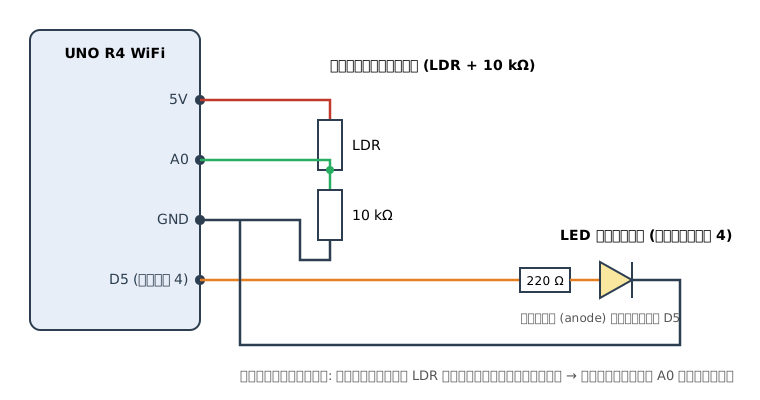
| ชิ้นส่วน | การต่อ |
|---|---|
| เซนเซอร์แสง (LDR) | 5V → LDR → A0 → ตัวต้านทาน 10 kΩ → GND (จุด A0 คือจุดแบ่งแรงดัน) |
| Grove Light Sensor | VCC → 5V, GND → GND, SIG → A0 |
| potentiometer (จำลองแสง) | ขานอกสองขา → 5V และ GND, ขากลาง → A0 |
| LED ภายนอก (ขั้นที่ 4 เท่านั้น) | D5 → ตัวต้านทาน 220 Ω → LED (ขายาว) → ขาสั้น → GND |
Importantให้ “ค่ามาก = สว่างมาก”
โค้ดทุกขั้นถือว่า A0 สูงเมื่อห้องสว่าง การต่อ LDR แบบด้านบนให้ผลตามนี้ ถ้าเซนเซอร์ของคุณให้ค่ากลับด้าน ให้สลับตำแหน่ง LDR กับตัวต้านทาน หรือแก้ค่า SENSOR_DARK / SENSOR_BRIGHT ในขั้นที่ 4
Noteทำไมใช้ 5V
ตัวแปลง ADC ของ UNO R4 วัดแรงดันได้ในช่วง 0–5 V ถ้าต่อ potentiometer เข้า 3.3V ค่าสูงสุดที่อ่านได้จะอยู่ที่ราว 67% ของช่วงเท่านั้น เรื่องนี้เป็นตัวอย่างว่าทำไมบางครั้งต้องปรับเทียบ (calibrate) ค่าเซนเซอร์ ซึ่งจะทำในขั้นที่ 4
ขั้นที่ 1: อ่านค่าจากเซนเซอร์
สเก็ตช์ devices/01_read_light/01_read_light.ino อ่านค่า analog ที่ A0 และพิมพ์ออก Serial
devices/01_read_light/01_read_light.ino
// ขั้นที่ 1: อ่านเซนเซอร์แบบ analog ที่ขา A0 แล้วแสดงค่าใน Serial Monitor / Serial Plotter
// ต่อ potentiometer (ขากลาง -> A0, ขานอก -> 3.3V และ GND) หรือเซนเซอร์แสงแบบ analog
// ค่ามาก = สว่างมาก (ถ้าใช้ LDR แล้วค่าตรงกันข้าม ดูหมายเหตุในเอกสาร)

const int SENSOR_PIN = A0;

void setup() {
  Serial.begin(115200);
  analogReadResolution(10);  // ได้ค่า 0-1023 (UNO R4 รองรับสูงสุด 14 บิต)
}

void loop() {
  int raw = analogRead(SENSOR_PIN);
  Serial.print("light:");  // รูปแบบ "ชื่อ:ค่า" ทำให้ Serial Plotter วาดกราฟได้ทันที
  Serial.println(raw);
  delay(200);
}- อัปโหลดสเก็ตช์ แล้วเปิด Tools → Serial Monitor ตั้งความเร็วที่ 115200
- ใช้มือบังเซนเซอร์หรือหมุน potentiometer ดูค่า
lightเปลี่ยนในช่วง 0–1023 - เปิด Tools → Serial Plotter จะเห็นเป็นกราฟ เพราะข้อมูลอยู่ในรูป
ชื่อ:ค่า
บันทึกค่าที่มืดสุดและสว่างสุดที่ห้องของคุณอ่านได้ เพราะจะใช้ตั้งเกณฑ์ในขั้นถัดไป
| สถานการณ์ | ค่า light ที่อ่านได้ |
|---|---|
| บังเซนเซอร์มิด / หมุนสุดด้านมืด | |
| แสงห้องปกติ | |
| ส่องไฟโทรศัพท์ / หมุนสุดด้านสว่าง |
ขั้นที่ 2: ไฟกลางคืนที่ทำงานบนบอร์ด
ยังไม่ต้องใช้ Wi-Fi: บอร์ดเทียบค่ากับเกณฑ์แล้วสั่ง LED บนบอร์ดเอง
devices/02_local_nightlight/02_local_nightlight.ino
// ขั้นที่ 2: ไฟกลางคืนแบบทำงานบนบอร์ดอย่างเดียว (ยังไม่ต่อ Wi-Fi)
// มืดกว่าเกณฑ์ -> เปิด LED บนบอร์ด, สว่างพอ -> ปิด
// ต่อวงจรเหมือนขั้นที่ 1 ไม่ต้องต่อ LED ภายนอก

const int SENSOR_PIN = A0;
const int LED_PIN = LED_BUILTIN;
const int ON_BELOW = 358;  // ประมาณ 35% ของ 1023

void setup() {
  Serial.begin(115200);
  analogReadResolution(10);
  pinMode(LED_PIN, OUTPUT);
}

void loop() {
  int raw = analogRead(SENSOR_PIN);
  bool lampOn = raw < ON_BELOW;
  digitalWrite(LED_PIN, lampOn ? HIGH : LOW);
  Serial.print("light:");
  Serial.print(raw);
  Serial.print(" lamp:");
  Serial.println(lampOn ? 1 : 0);
  delay(200);
}
สิ่งที่ควรสังเกต
raw < ON_BELOWคือกฎของระบบทั้งหมด: มืดกว่าเกณฑ์ → ติด358มาจาก 35% ของ 1023 (1023 × 0.35 ≈ 358) ลองเปลี่ยนเป็นค่าจากตารางของคุณdigitalWrite(LED_PIN, HIGH/LOW)คือแอคชูเอเตอร์แบบ digital ดูแนวคิด
Tipลองดู: ไฟกะพริบ
ค่อย ๆ หมุน potentiometer ให้ค่าแกว่งอยู่ใกล้เกณฑ์ (ราว 358) ไฟจะติด-ดับถี่ ๆ เพราะค่าที่อ่านมีสัญญาณรบกวนเล็กน้อย เก็บปรากฏการณ์นี้ไว้ เราจะแก้ในขั้นที่ 4
ขั้นที่ 3: เชื่อมกับ gateway ผ่าน Wi-Fi
ขั้นนี้บอร์ดไม่ตัดสินใจเองแล้ว แต่ส่งค่าแสงไปให้ gateway (โปรแกรมบนคอมพิวเตอร์ของผู้สอน) ทุก 3 วินาที และทำตามคำสั่งที่ตอบกลับ ข้อดีคือเปลี่ยนโหมดจากหน้าแชตได้ (เปิดตลอด / ปิดตลอด / อัตโนมัติ) โดยไม่ต้องแก้โค้ดบนบอร์ด
Note
ฝั่ง gateway ผู้สอนเตรียมไว้ให้แล้ว คุณไม่ต้องติดตั้งหรือเปิดอะไรบนคอมพิวเตอร์ของคุณ แค่ขอ ชื่อ/รหัส Wi-Fi และ DEVICE_ID ของคุณ จากผู้สอน
เตรียมไฟล์รหัส Wi-Fi
- Arduino IDE 2: คัดลอก
arduino_secrets.h.exampleเป็นarduino_secrets.hในโฟลเดอร์เดียวกับสเก็ตช์ แล้วใส่ชื่อและรหัส Wi-Fi (คลื่น 2.4 GHz) - Cloud Editor: ใส่ในแท็บ Secret ของสเก็ตช์ ดูขั้นตอนที่เตรียมเครื่องมือ
- ห้ามนำ
arduino_secrets.hขึ้น GitHub (.gitignoreของ repo นี้กันไว้ให้แล้ว)
ตั้งค่าและอัปโหลด
- ติดตั้งไลบรารี ArduinoJson เวอร์ชัน 7 จาก Library Manager
- เปิด
devices/03_smart_lamp/03_smart_lamp.inoแก้DEVICE_IDให้ไม่ซ้ำกับเพื่อน เช่นdesk-01ถึงdesk-20(ห้ามใช้ชื่อจริง) - ปล่อย
GATEWAY_HOSTเป็น""เพื่อให้บอร์ดค้นหา gateway เองใน Wi-Fi เดียวกัน - อัปโหลดสเก็ตช์ (ผู้สอนต้องเปิด gateway แล้ว)
- Serial Monitor (115200) ควรขึ้น
Gateway found: ...และHTTP 200 seq=...ทุก 3 วินาที
ส่วนสำคัญของโค้ด
โค้ดของขั้นนี้ยาวกว่าขั้นก่อน แต่แบ่งเป็นส่วนเล็ก ๆ ได้ดังนี้
| ฟังก์ชัน | หน้าที่ |
|---|---|
connectWiFi() |
เชื่อมต่อ Wi-Fi และรอจน DHCP ให้ IP |
discoverGateway() |
ส่ง UDP broadcast AIOT_DISCOVER 1 เพื่อหา gateway ไม่ต้องใส่ IP |
requestDecision() |
ส่งค่าแสงด้วย HTTP POST แล้วอ่านและตรวจคำตอบ |
loop() |
ทุก 3 วินาที: อ่านเซนเซอร์ → ถาม gateway → สั่ง LED |
ข้อมูลที่ส่งและรับเป็น JSON ตัวอย่างหน้าตาเป็นแบบนี้
คำขอจากบอร์ด
{"schema_version":1,"device_id":"desk-01","seq":7,"light_raw":310}คำตอบจาก gateway
{"schema_version":1,"device_id":"desk-01","seq":7,"action":"LED_ON","mode":"auto","reason":"แสงน้อย (30% ต่ำกว่า 35%) จึงเปิดไฟ","light_pct":30}
Importantบอร์ดไม่เชื่อคำตอบทุกอย่าง
ก่อนเปลี่ยน LED บอร์ดตรวจ schema_version, device_id, seq และตรวจว่า action เป็นหนึ่งในสองค่าที่อนุญาตเท่านั้น (LED_ON / LED_OFF) ถ้าไม่ผ่านจะถือว่าคำตอบใช้ไม่ได้ นี่คือหลักการ ตรวจสอบข้อมูลที่รับเข้ามา (input validation) ที่ใช้กับทุกระบบที่รับข้อมูลจากภายนอก
เมื่อ gateway ใช้ไม่ได้: โหมด offline
ถ้าติดต่อ gateway ไม่ได้ (Wi-Fi หลุด, gateway ปิด, คำตอบผิดรูปแบบ) บอร์ดจะใช้เกณฑ์ของตัวเอง (OFFLINE_ON_BELOW) เหมือนไฟกลางคืนในขั้นที่ 2 หลอดไฟจึงยังใช้งานได้ แต่โหมดที่สั่งจากหน้าแชต (เช่น เปิดตลอด) จะหายไป จนกว่าจะเชื่อมต่อใหม่ได้ ใน Serial Monitor จะเห็น Offline rule: ...
ต่อไปไปที่ใช้หน้าแชต เพื่อสั่งโคมไฟของคุณด้วยข้อความ
ขั้นที่ 4: ฉบับปรับแก้
สเก็ตช์ devices/04_smart_lamp_tuned/ เป็นเวอร์ชันที่ปรับแก้แล้ว (อ่านละเอียดขึ้น เฉลี่ยค่า ปรับเทียบเซนเซอร์ fade ด้วย PWM) อธิบายที่ ปรับแก้โค้ด